Jan 19, 2023

Cara mengembalikan foto yang terhapus di Android

Assalaamu'alaikum...

Selamat sore semuanya! Apa kabar? Wah sudah New Year mau bulan ke-2 yah :D

Okeyy, jadi hari ini di sore hari yang cerah, saya akan membuat artikel terkait Tips lagi nih...

Hayoo siapa yang penasaran artikel tentang apa??

Yap, biasalah para ciwi" kehilangan foto selfienya yang cantiqs sambil candid pasti sedih...

Nah, sesuai judul, saya punya caranya nih...


Sebelum kujelasin caranya ni, kukasih contoh gambar dulu untuk praktik yaa...

Eits, tapi sebelum itu perlu baca dulu dong bagian ini,

Sebelum langsung baca ke inti pembicaraan, marilah kita membaca ke pembukaan tentang info aplikasinya terdahulu. Masa pada ngga penasaran sih? Ah kamu sukanya langsung to the point ya?? FIKS berarti kamu cewe butuh kepastian, kalau ngga pasti kamu cowo yang mau serius (cuma jangan sama aku soalnya aku sudah Nikah WAHAHAA :')


Apakah aplikasi Restore Image ini berbayar? Soalnya canggih banget! @o@

Tidak ya wahai manusia, TIDAK! Aplikasi ini GRATIS sampai ntah sampai kapan, kalau bisa selamanya hiks.....

Apakah membutuhkan kapasitas ruang yang lebih banyak buat Install aplikasi ini?

Tidak juga, kecuali kalau penyimpanan HP kamu sudah hampir Limited :)

untuk kebanyakan para ciwi" kalau memori penuh, kebanyakan foto dan keseringan medsos tuh, sering" pilah" dan hapus sanah ya :)


Untuk kualitas foto yang sudah di Restore apakah berkurang?

Tidak wahai Besta or Besti, Aman ya kualitas sama sesuai dengan foto sebelum dihapus. Ni buktinya,

Oke lanjut...

Ini dia gambar yang mau buat UjiCoba Praktik... Baguskan? Kalau dijual di Toko Foto laku ngga yah? :'v butuhduitmak wkwk canda ... padahal bener maafjujur :')

Kalau gitu jangan diambil gambarnya ya say :') diliat aja kayak ngeliatin doi dari jauh gitu wkwkwkwkwkwkwkwkwkwkwkwkwkwkwkwkwkw

Tebak, kata wkwkwkw di atas ada yang double huruf sama di sebelahnya ngga? Misal wwkwkwk atau wkkwkwk? :v pemanasan dulu lah yah hehehee...


maaf gabut, oke lanjut :3


Lalu, foto ini akan kuhapus sebagai ujicoba. Yang penting Hatimu jangan sampai dibuat UjiCoba apalagi sama Para Buaya Jantan, kalau bisa jangan sampai :( wehee :)

Sudah dihapus.

Lanjut,

Cara mengembalikan foto yang terhapus :

Pertama, Install lah aplikasi ini, cari aja namanya Restore Image di Google Play yah...

Kedua, setelah terpasang di HP kamu, tinggal buka aplikasinya lalu akan muncul tampilan seperti gambar di bawah, cus langsung klik tombol paling atas, yaitu Search the image you want to restore.

Ketiga, nah aplikasinya langsung mencari data yang hilang, tunggu aja sampai selesai. Cara lihatnya gimana untuk proses pencariannya sudah selesai atau belum? Lihat gambar paling bawah, di situ ada garis kuning kan? Nah, di situ bisa dilihat proses pencariannya sampai mana.


Mohon maaf, pas sedang proses pencariannya nggak aku screenshot :\

Kok gambarnya sebanyak ini?!! Iya, itu gabungan gambar yang masih ada di HP maupun yang sudah kedelete. Semua foto bisa dibaca sama aplikasinya.

Keempat, kalau sudah selesai (garis kuning di gambar bagian bawah sudah mentok/full sampai ke kanan) baru kita mencari gambar yang kehapus di folder mana??

Kenal kata Recycle Bin? Untuk di laptop, tersedia tempat sampah sementara sebelum dipindahkan ke tempat sampah permanen. Kalau di aplikasi ini, namanya folder trashBin, langsung klik aja supaya ngga pakai lama wkwkw (maafhehe:')

Kelima, tinggal cari deh gambar tadi yang kehapus yang mana...


Dah ketemu kan? Keenam, Langsung di restore aja dengan klik gambar yang mau direstore, lalu klik tombol Restore Image! (yg letaknya di sudut kanan bawah)


Nah tu cepat prosesnya... Langsung Restore!


Setelah selesai, akan muncul pop up seperti ini,

Haha tidak seperti hubungan kamu dengan si doi ya yang langsung ilang tanpa kabar? Maaf kalau salah orang ... 

Sudah selesai... Selamat! Gambar Anda kembali, wkwkwkw...

Okayy bro/sis, gimana? Gambarnya kembali kan? Kalau ngga kembali, bisa komen di bawah yaa...


Makasii yang buat aplikasi ini HEBAT! Do'akan buat pembuat aplikasinya ya ges supaya panjang umur dan berkah selalu hidupnya dan sehat selalu supaya bisa bikin aplikasi bagus berkualitas GRATIS lainnya, Aamiin ^v^


BONUS!!

Nah, jujur ni ya jujur, sebenarnya aku melakukan praktek ini 2 kali. Yang pertama, fotonya yang ini ni,


Coba cek di gambar sebelumnya, itu ku Restore Image juga gambar yang ini :v

Lalu coba ku Delete -> coba Restore pakai aplikasi Restore Image -> And... Belum Berhasil :'v

Lo ko bisa?? Iya karena dari 2 praktik ini ada yang berbeda sebenarnya.

Yang cara Pertama ini, aku sudah menghapus cache dan membersihkan RAM di HP ku, lalu buat praktik Restore Image malah tidak berhasil (soalnya tidak muncul di folder trashBin).

Yang Kedua, aku tidak menghapus cache dan tidak juga membersihkan RAM di HP ku, lalu buat praktik Restore Image ternyata berhasil. Tapi anehnya, ternyata gambar yang kubuat praktik pertama malah muncul :'v kan aneh... Mungkin loading proses ke Delete kalik ya?


Begitulah caranya wahai manusia budiman...

Semoga bermanfaat yah, mohon maaf jarang banget muncul :'( semoga penulisnya rajin buat postingan sekali sehari deh yaa biar makin ramee, Aamiin :))

Mohon maaf juga ya kalau ada kata" yang membuat kamu tersinggung atau menyakiti hatimu...

Sekian dari saia, selamat berjumpa kembali, Wassalaamu'alaikum...

Dec 17, 2022

Menjadi Juri Avocado Juice! - Pangeran Riverside Yogyakarta


Assalaamu'alaikum. 


Apa kabar para pembaca artikelkuh? Halo semuanyaa... 

Hari ini, saya akan menulis pengalaman sendiri, yaitu jadi Juri Jus Alpukat, bahasa kerennya, 


Juri Avocado Juice! 


Keren ngga keren ngga? 😏

Yah, maksudnya saya pergi ke beberapa tempat dan jujur sungguh! Susah banget cari Jus Alpukat yang Uenak Buangett! 😭


Mau tau gimana rasanya Jus Alpukat yang pasaran?? Ini dia! 


1. Karena Harganya Murah? Iya! Masook! Tapi bukan itu ciri"nya, karena ada juga kok yang Enak nanti Murah! 

2. Ini ni jawabannya! Karena teksturnya yang terlalu encer atau kurang kental 😭 jadi ciri khas Jus Alpukatnya ilang ditelan air es yang sudah diblender 🥺


Iya, karena kebanyakan penjual buat Jus Alpukat encer dan kurang kental serta rasanya yang kurang sesuai, maka saya jadi bingung mau beli Jus Alpukat dimana selain di tempat favorit. 🙃


Nah, karena hari ini saya lagi bingung mau kemana, bagaimana kalau ke Restoran Pangeran Riverside aja? Tau nggak lokasinya dimana? 😄


Bertempat di Yogyakarta, bisa di searching sendiri yah...

Dan, menunggu si Pak Su pulang jadi mending nangkring sore aja di Resto situ sambil mencicipi Jus Alpukat. 

Sebelum ke sana, ya mestinya harus lihat harga dulu dong di Google Maps haha, di foto ada daftar menu, wah kaget bener di Resto situ cuma Rp12.000 aja 🤪 langsung cus penasaran sama kualitasnya 😋


Dan, sampai... Lagi duduk nih sambil lihat pemandangan dedaunan sama pepohonan sambil goyang-goyang bersama angin, goyang dumang goyang dumang ~~~


Nah, Jus Alpukat telah datang... Saatnya mencicipi, sebagai Juri Jus Alpukat! 🙂


Dan rasanyaaa, teng teng teng teng teng... 


Uenak 🙂


Eh, tapi napa emojinya begitu? 

Ngga papa, lagi pengen aja 🙂

Emang gabole? 🙃


Walaupun tidak sekental tempat favorit sih, lumayan lumayan, lumayan lebihlah ~ 🤤

Cocok di lidah, semoga nyaman di perut, Aamiin... 


Dan, kualitas pelayanannya tidak main-main lho. Sebenarnya, saya ke sini mau sambil ngecas juga karena batre habis haha, dan ternyata karyawannya malah meminjamkan stop kontak roller itu lo buat ngecas 😅 keren ngga sih? 🤗


Kualitas Pelayanan itu yang Pertama! Jadi harus berkualitas! 😄


Dan sekarang, saya pun sambil ngeblogger sambil menunggu Suami pulang, tut tut tut... 


Terima kasih atas Jus Alpukatnya, Restoran Pangeran Riverside 🙇🏻‍♀️

Untuk Jus ini, saya memberikan nilai 8/10, karena 9/10 sudah di tempat favorit saya, dan untuk 10/10 hanyalah punya Tuhan! Hahaha... 


Sekian dari isi artikel saya ini yang semoga aja bermanfaat, Aamiin. 

Mohon maaf bila ada kesalahan kata maupun penyinggungan kata. Yah mohon dimaafin yah, kalau ngga dosa loh 🧐

Sampai jumpa lagi yaa, See You Again... 😄

Wassalaamu'alaikum... 


Jun 6, 2022

Bisa Download Suara google? Bukan pakai perekam suara?? How???


Assalaamu'alaikum.

Hiks, apa kabar semuanya? Hari ini Mimin si Penulis sedang diliburkan kerja Guys, sedih amatt :'(

Masih bingung mikirin Gaji @-@

Dapat duit darimana coba? :'(

Huhuu ini curhatan Mimin ya Guys :'(

Do'ain ya Guys, semoga usaha Mimin bareng Suami bisa berkembang maju pesat dan lancar jaya layaknya Air Terjun yang deras mengalir, Aamiin @-@

Bisa dibantu juga dengan mengeklik iklan di blog ini ya Guys, kalau kurang mampu untuk Do'a aja ngga papa kok itu lebih Ampuh hehe :')

Maaf yaa diawali curhat dulu, semoga libur panjang gini tetap digaji ya Guys, Aamiin :")

Be Positive Thinking, Okeyy Mimin? Okeyy :')

Nah jangan sedih lagi, sekarang mari buat artikel yee

Gini nih ceritanya,

Dulu aku sempat penasaran nih dengan suara google di medsos, bisa kamu lihat pasti ada yang lewat fyp gitu di Ig, Tiktok, dll. Nah tau nggak Guys, apa yang di dalam pikiranku tuk pertama kali tentang suara google di konten" medsos gitu?

Kayaknya itu direkam dulu deh suaranya baru dimasukin ke Google Translate.

Kuno banget kan Guys? & YA :v

Nah, setelah kusearching di internet, ternyata oh ternyata pakai cara lain Guys, bukan kayak yang kupikirkan kayak gitu :'v

Huh untung buat konten video bareng Suami ngga pakai cara yang kupikirkan itu :')

Nah, kamu tinggal buka website https://soundoftext.com/ atau klik aja di sini nah tinggal scroll ke bawah sampai muncul tampilan kayak di gambar ini nih :)


Nah, kamu bisa ganti bahasanya dengan Bahasa Tanah Air kita yaitu Bahasa Indonesia (ya taulah masa ngga:), bisa juga kok pakai bahasa lain :)

Lalu kamu bisa isi teks yang mau dibuat menjadi suara layaknya suara mbah Google di kotak lebar kali panjang yang kosong itu :)

nah kalau sudah semuanya, tinggal Submit deh. Kira" apa yang akan terjadi yaaa? Penasarn kan? Penasaran kan? :v

Nah, untuk hasilnya tinggal scroll ke bawah sampai muncul tampilan seperti di gambar di bawah ini :)


Nah bisa kamu Play dulu tapi jangan Play Play cewe/cowo yaa hehe :)

Atau bisa kamu Download langsung setelah kamu mendengar suara Googlenya seperti apa :)


Nah, Website ini ringan banget Guys, unsur warna Websitenya juga cuma 2, yaitu hanya putih dan hijau :)

Selain itu, cara penggunaannya juga simpleeeee buaaangetttttt lho Guys :)

Wew, yg Mahal mesti Domain sama Hosting yang harus bayar tiap bulan/tahun wkwkwkw, apalagi domain .com aduh aduh :v

Bagi kamu yang mau bayar jasa mereka, klik iklan yaa Insya Allah membantu ya Guys, Aamiin... Tapi kalau takut diarahkan kemana" oleh iklannya maka Do'ain aja Guys semoga Website dan usaha yang sedang dijalankan mereka lancar selau, Aamiin :))

Nah, habis Curhat + Bagi Pengalaman + Cara Unik, jadi lega nih Hati, Alhamdulillah akhirnya Ya Rabb lega juga Alhamdulilah @-@

Baik kawan"ku semua, sekian dari saia, mohon maaf bila ada kesalahan, semoga bermanfaat bagi kamu semua yang membaca, Aamiin :)

Apa aku buat artikel travel makanan Jogja aja yaa, kok kepikiran wehehee :D

Okeyy, Next mau buat apaa?? Ditunggu aja, Do'akan moga lancar Ngeblogku sampai berpenghasilan buanyaakk, Aamiin @-@

Sekian dari saya, Wassalaamu'alakum...

May 20, 2022

Cara shutdown komputer otomatis mudah tanpa ribet!


Assalaamu'alaikum.

Halo Guys, apa kabar? Hari ini aku bakal menulis terkait teknik yaa :)

Langsung poinnya aja yaa :)

Lalalalala ~:)


Oke, yang Pertama, kliklah Windows lalu carilah nama aplikasi Task Scheduler dan bukalah. Aplikasi ini aplikasi yang sangat mudah untuk buat Shutdown otomatis.


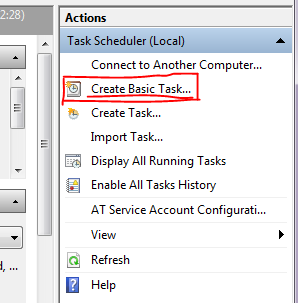
Yang Kedua, klik Create Basic Task yang dicoret kotak warna merah. 


Oke, yang Ketiga, nah di sini cuma isi namanya aja Guys (untuk Deskripsi bisa diisi, nggak diisi juga nggak papa kok:), bebas namanya apa aja yg penting tidak jauh dari fungsi Tasknya ini nanti. Kalau aku, kukasih nama Auto Shutdown. Lalu, klik Next.


Keempat, nah ini untuk nentuin jadwalnya yaa, ini tergantung pemakaian masing" yaa, kalau aku biasanya setiap pulang kerja kubuat otomatis supaya ngga ribet pas mau pulang wkwkw, di sini kupilih Daily. lalu, klik Next.


Setelah Next, ini menentukan Start atau mulainya tu kapan dan jam berapa komputer mau disetting mati otomatis, kalau aku karena pulang kerja jam 4 sore jadi kusetting lah jam 16:00:00 dan Start tanggal hari ini. Lalu, klik Next.


Okeyy, yang Kelima, pilih Start a program, untuk memulai Tasknya nanti.


Yang Keenam, untuk program/scriptnya, klik Browser > carilah apk (aplikasi) Shutdown di C:\Windows\System32, seperti di gambar yaa


Bisa juga langsung ketik atau copy aja script ini C:\Windows\System32\shutdown.exe seperti di gambar yaa

Kalau masih ragu apakah foldernya benar di situ, bisa kamu cek aja dengan cara sebelumnya, yang klik Browser yaa :)

Lalu, jangan lupa untuk menambahkan Add arguments (optional) dengan ketik aja /s , ini untuk parameter Shutdown supaya fungsi Shutdownya bekerja yaa. Lalu, klik Next.


Okeyy, langkah Ketujuh, di bagian Finish ini kita mengecek kembali apakah semuanya sudah benar atau belum. Jika sudah benar semua, maka tinggal klik Finish.


Okeyy, karena sudah selesai maka Tasknya akan muncul di sini secara otomatis, kita bisa lihat gambar di bawah ini ada Task yang baru saya buat, kalau belum muncul tinggal klik Task Scheduler Library (yang digaris kotak merah), nah digaris kotak biru merah itulah Task yang baru saya buat tadi.


Nah, kalau mau mengedit, tinggal klik 2 kali pada Task tsb., nanti akan muncul tampilan seperti gambar di bawah ini.


Di situ ada tombol New, Edit, dan Delete.

Okeyy, untuk Edit tinggal klik Tasknya 2 kali, atau bisa juga dengan klik dulu Tasknya baru klik tombol Edit.

Nah, di sini hanya bisa mengubah jadwal waktunya aja yaa, untuk fungsinya tidak bisa. Di sini, saya akan ubah jadwalnya dari yang sebelumnya Daily menjadi Weekly, hanya hari kerja aja, Senin-Sabtu. Kalau sudah selesai, klik Ok.


Nah, coba dicek lagi, apa masih mau ubah lagi? Kalau tidak, klik Ok lagi ya, jangan lupa, supaya sistemnya bisa menyimpan perubahan.

Sama kayak kita, menyimpan perubahan si dia, eh menerima, eh :)

Nah sudah diperbarui deh Tasknya ^o^


Bisa juga diDelete yaa, dengan mengeklik kanan di mouse lalu pilih Delete. Selesai ^v^


Okeyy, ni sudah selesai ya caranya...


Eits, pernah gagal ngga Tasknya ngga bekerja sama sekali? Beneran? Serius! Pas besoknya kan saya cek, lho kok ngga mati malah mode Sleep? Nah gara" ini. jadi keinget sama bagian ini nih, lihat gambar bawah :)


Nah, sebelumnya saya buat 10 minutes, nah gara" ini nih jadi ngga bekerja kalau Komputer dibiarin lama lebih dari 10 menit terus Task Shutdown tadi ngga bekerja, lalu saya setting aja Never dan akhirnya bekerjaaa @o@

Bisa kamu setting dengan buka Control Panel > Hardware and Sound > Power Options >lalu bisa kamu klik di salah satu bagian ini yaa :)


Nah, lalu kamu ubah aja jadi Never semua, biar Task Shutdownya bisa bekerja semua ^o^


Okeyy sekian dari saya yaa, Terima kasih telah membaca artikel saya yaa @v@

Mohon maaf bila ada kesalahan kata yaa :3

Sekian dari saya, Wassalaamu'alaikum...

May 10, 2022

Cara ambil data terakhir Excel


Assalaamu'alaikum...

Minal Aidzin Wal Faidzin,

Mohon maaf kalau si Admin Penulis ini banyak salah yaa @v@

Semoga kedepannya kita bisa berjumpa dengan bulan Ramadhan 2023, Aamiin ^v^


Okee... Hari ini saya akan menulis artikel tentang hal yang simple namun mungkin dirumitkan oleh pikiran orang masing" wehehehehehe

Yap, sesuai judulnya tanpa pengalihan topik lain,

  • Cara ambil data excel terakhir
  • Cara menampilkan data terakhir excel
  • Rumus excel ambil data terakhir dari suatu kolom excel

Dan yah, intinya itu...

Biasanya, rumus ini dipakai untuk melihat Saldo yang tersisa saat ini gitu ...


Oke langsung saja, ~ ~ ~

1. Buka Excel kamu yah, bisa juga Spreadsheet tapi nanti disesuaikan saja cara penulisannya (biasanya yg koma berlaku di spreadsheet dan di excel berlaku titik koma:)

2. Buatlah contoh data (seperti di gambar bawah ini ya) kalau niatnya mau belajar, kalau untuk penyelesaian kasusmu bisa langsung dipraktekkan dengan datamu aja ya biar persingkat waktu :)

3. Okeyy, di sini ada 2 rumus

  • =INDEX(E:E;MAX((E:E<>"")*(ROW(E:E))))

Tulislah rumus ini di kolom H4 (samping kolom KARYAWAN MASUK TERAKHIR). 

Jangan lupa tekan CTRL+SHIFT bersamaan dengan ENTER, supaya rumusnya bisa terpakai (datanya terbaca jadi array, jadi setiap ubah di kolom ini, selalu tekan tombol tsb.).

Nah, untuk rumus ini cocok JIKA dipakai fokus untuk 1 baris ke bawah. Misal yah,

Cocok sih untuk pembukuan pengeluaran gitu, cuma kalau untuk kasus lain yang hanya dan HARUS memakai beberapa baris aja gimana? :)

Nah untuk itu, ada rumus lagi yaa...

  • =IFERROR(LOOKUP(2;1/(E5:E14<>"");E5:E14);"")

Akan kujelaskan, tapi yg kutau aja yaa...

Jadi, maksud dari rumus itu ialah, rumus Lookup tsb mencari data di kolom E5:E14.

Itu aja sih yg bisa kujelaskan, sisanya aku angkat tangan belum paham yg ada <> lah atau "" lah, kalau ada yg paham mohon beritau Admin ya supaya bisa belajar lagi lebih baik, Aamiin @-@

Mohon maap, logikaku belum jalan dengan lancar ~:') 


Nah, ini baru di Excel. Bagaimana untuk di Spreadsheet?

Tenang saja, untuk rumus =INDEX(E:E,MAX((E:E<>"")*(ROW(E:E)))) tidak perlu diubah formatnya menjadi Array, jadi tidak perlu menekan tombol Ctrl+Shift+Enter :D 

Sebaliknya, untuk rumus satunya lagi yg untuk beberapa baris saja harus pakai format Array (ketika tekan tombol CTRL+SHIFT+ENTER, rumus berubah jadi =ArrayFormula(IFERROR(LOOKUP(2,1/(E5:E14<>""),E5:E14),"")) lalu tekan ENTER lagi) supaya bisa terbaca.

Nah begitulah caranya... Ohya gimana kalau dibalik, kita ambil nilai data awal dari Excel maupun Spreadsheet? :D

Pakai aja rumus =INDEX(E5:E14;MATCH(TRUE;E5:E14<>"";0)) di Excel, lalu jangan lupa tekan tombol CTRL+SHIFT+ENTER yaa supaya bekerja rumusnya aha :v

Untuk di Spreadsheet, titik komanya ubah ke koma yaa, dan langsung Enter aja yaa :)


Nahh... Selesai sudah... Untuk minggu depan mau nulis apa yaa...

In Syaa Allah, kalau besok sudah ada ide lagi akan menulis artikel lagi yaw :3


Okeyy, Terima Kasih telah membaca artikelku ini yaa... 

Semoga bermanfaat buat kamuu, Aamiin @-@

Mohon maaf bila ada kesalahan yaa dalam artikel ini maupun yang lain...

Sekian dari saya, Wassalaamu'alaikum... ^v^ 

Apr 19, 2022

Cara membuat Tabel mudah cepat nan indah Excel! Tanpa perlu ribet!


Assalaamu'alaikum...

Halo Guys, apa kabar? Sudah hampir seminggu belum nulis nih :D

Okeyy, saya nulis yaa...

Kali ini terkait Excel yaa...

Yaitu membuat tabel dengan indah ... Eits tapi cara buat tabel dari berbagai orang berbeda-beda lho yaa...

Ini nih cara yang simple biar ngga ribet :)

1. Isilah datanya dahulu di cell yang diinginkan. Bisa dilihat di gambar bawah ini ya, langsung diisi data tidak buat tabelnya dulu. Kalau di Microsoft Word kan buat tabel dulu karena kita tidak bisa isi data di tabel apalagi tabelnya pun belum ada dan belum terbentuk. Beda dengan Excel, dia sudah ada Cell"nya sendiri sehingga untuk buat tabelnya pun tinggal mengikuti isi datanya berapa, kalau buat tabelnya dulu ntar susah kalau ada data tambahan di kemudian hari (Soalnya cara ini kalau ada tambahan data di kemudian hari, tinggal Enter aja terus Tabelnya sudah terbentuk sendiri:)


2. Bloklah cell Excel yang berisi data yang mau dibuat jadi tabel indah, lalu di Tab Home > Klik Format as Table, nah disitu kamu bisa pilih desain table (dengan klik desainnya) yang menarik dan tidak lelah dipandang mata yaa :3, bisa kamu coba" dengan klik desain tablenya :)


3. Nah setelah itu, kamu akan diarahkan ke penentuan cell Excelnya, karena sudah kita blok jadi kita tidak perlu mengotak-atik lagi yaa, tapi yang harus diperhatikan di sini ialah di bagian Header. Jika di cell Excel yg kita blok tadi sudah kita masukkan Headernya maka bisa checklist dengan klik Checkbox yg bertuliskan My table has headers, kalau belum ada data buat Headernya tinggal jangan dichecklist checkbox tsb. nanti akan muncul Header dari sistem Excel dan kamu harus mengganti nama Headernya sendiri. Terserah mau yang mana, sesuai kemudahan bagimu saja, tapi ini bukan lagu Mudah Saja buatan Sheila on Seven :)


4. Nah dah jadi... Jeng Jeng Jeng... untuk pemilihan warna bisa langsung diklik yaa, nanti langsung berubah kok warna tablenya...


Untuk mengubah ukuran table bisa diklik dulu tablenya tadi > klik Tab Design > klik Resize Table di samping kiri (Di bawah Tab File). Untuk mengubah ukuran Table, huruf $ yang ada di sana jangan dihapus yaa jadi kamu tinggal ubah huruf dan angka aja (kamu perkirakan sendiri mau diubah ukuran Tablenya jadi berapa).

Semisal saya, tadi kan saya blok cell Excelnya per Range ya, dari Range B sampai D, nah otomatis kurang rapi kan karena tampilannya kurang menyenangkan, jadi saya berencana mau Resize Table menjadi ukuran yang memuat pas dengan isi data tadi, yaitu bisa pilih Cell Excel nya dengan mengklik kotak kecil yang ada tanda panah merah tebal. jadi tidak perlu mengubah dengan ketikan lagi :)


Nah untuk hasilnya bisa dilihat seperti ini :D


Nah untuk pengaturan lebih lanjut, kamu bisa melihat di bagian tepat di bawah Tab Design (tapi diklik dulu cell yang di dalam Table tadi), di situ ada 7 Checkbox dan hanya beberapa yang dichecklist, mari kita lihat lanjut :)


  • Header Row, untuk Header di baris paling atas, kalau checklistnya ilang maka Headernya ilang, ini bisa kamu pakai kalau tidak mau dan tidak suka pakai Header :)
  • Total Row, untuk menghitung total baris setelah Header, ini terletak di kolom paling kanan, kecuali kalau kamu sudah meResize Tablenya maka tata letak Total Row tiada perubahan. Biasanya ini untuk Administrasi atau Kasir sih wkwkw, tapi saya yakin ini jarang dipakai karena akan kesulitan untuk pekerjaan selanjutnya, dan biasanya enak disetting manual (untuk sistem Total Rownya)
  • Banded Rows, untuk membuat table bagian baris berwarna selang-seling. Seperti yang kamu lihat tadi, Table saya ada warna biru muda dan putih berselang seling di tiap barisnya, nah itulah fungsi Banded Rows :)
  • First Column, untuk membuat kolom awal (di bagian paling kiri) menjadi tebal jika dichecklist.
  • Last Column, kebalikan dari First Column, yaitu kolom paling akhir (di bagian paling kanan) yang hurufnya menjadi tebal.
  • Banded Columns, kebalikan dari Banded Rows, yaitu kolomnya yang berwarna berselang-seling. Tapi pilih salah satu ya, mau pakai Banded Rows atau Banded Columns, supaya tidak pusing ketika lihat Tablenya :v
  • Filter Button, ini untuk di bagian Header, untuk menyaring pencarian kamu lebih mendetail + bisa membuat urutan sesuai huruf dari A-Z maupun sebaliknya.

Sengaja sih nggak saya kasih gambar karena supaya kamu coba sendiri wkwkwkw...

Okeyy itu aja artikel dari saya, Terima kasih yaa telah membaca artikel penuh dengan karya tulis saya beserta bantuan dari Excel dan aplikasi lainnya :v

Semoga bermanfaat buat kamu semuanyaa...

Sekian dari saya yaa, Wassalaamu'alaikum...:)