Apr 13, 2023

Tips Cara Tab Halaman web tidak hilang masih ada walaupun sudah ditutup!

Assalaamu'alaikum!

Halo Halo Guys! Apa kabar? Semoga hari ini kabar gembira buat kita semua yak! Aamiin ^v^

Okeyy, hari ini saia akan membahas tentang Google Chrome lagi nih! Setelah mengotak-atik di Google Chrome ini, ternyata saia mempelajari banyak hal loh! Apa aja? Ini dia salah satunya!

Okeyy, sesuai judul yaa... Gimana sih supaya tab halaman web ktia masih ada walau sudah ditutup? Biasanya kan langsung hilang kayak ketelen bumi gitu gak sih? Nah ini beda ges, jadi saia mau bahs yang satu ini ni.

- . - . - . -

Cara Tab Halaman Web Tidak Hilang Meski Sudah Ditutup!

1. Di Google Chrome, klik tanda 3 titik vertikal di kanan pojok atas > Setelan. Atau kamu juga bisa langsung klik sini supaya langsung ke tujuan. Atau salinlah URL chrome://settings dan tempellah di kolom URL Google Chrome.

2. Kliklah Tab Saat Memulai di Sidebar Kiri.

3. Nah, kamu bisa melihat berbagai pilihan yang ada. Supaya Tab halaman web kamu nanti masih tersimpan setelah ditutup nanti, bisa kamu pilih opsi yang tengah atau kedua ya ges ya.

Jangan lupa tuk diubah ya :)

Oya, kamu juga bisa langsung klik link sini atau salin URL chrome://settings/onStartup supaya bisa langsung ke tujuan intinya wkwkwkw :v


Oya, untuk bagian ini,
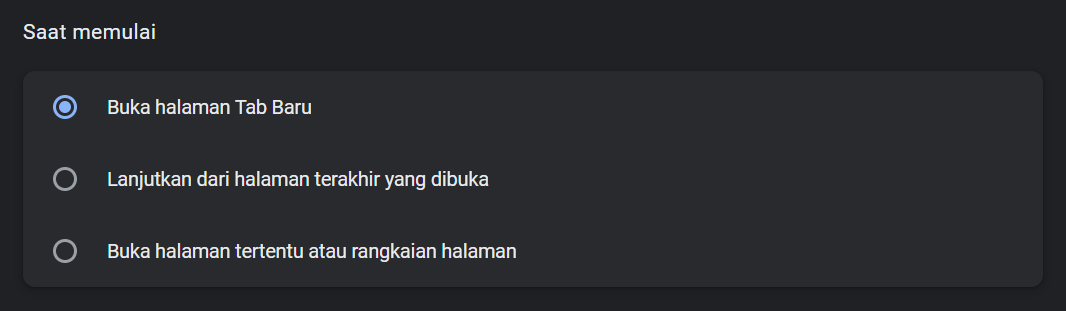
Untuk pilihan opsi terakhir atau ketiga itu gimana ya? Mari kita cobaaaaa...

Dan ternyataaa... 


Cara kinerjanya mirip dengan pilihan opsi kedua ges, cuma untuk opsi ketiga atau pilihan terakhir ini ada yang dikhususkan untuk Tab halaman web yang muncul di Google Chrome kita nanti.

  • Tambahkan halaman baru, kamu bisa menambahkan link url web yang akan muncul di awal halaman web Google Chrome ya ges ya. Atau,
  • Gunakan halaman saat ini, nah kalau ini ketika kamu klik maka akan muncul beberapa link URL web yang sudah kamu buka beberapa halaman web untuk terakhir kalinya atau barusan kamu buka.

Bagus nih untuk buka ayat-ayat suci Al-Qur'an di awal wehehehehehe :v

Apakah berpengaruh kalau Cache Laptop dihapus?

Caranya gampang ya ges untuk hapus Cache di Laptop. Cukup Tekan Windows + R > Ketik %Temp% > Delete semuanya (kalau ada yang nggak bisa dibiarin aja atau di Skip aja).

Oya, hapus juga file-file Cache di \Temp atau Temp.

Emm... Sudah kucoba ya ges ya. Dan hasilnya... !!!

||   ||   ||

||   ||   ||

||   ||   ||

NOPE! Nothing is Gone! Kok kayak lagu aja. Semuanya Aman! Masih bisa ges HaHaHaHaHa :v

Kecuali kalau Cache Web nya kamu hapus ya, itu beda lagi. Kayaknya sih sama aja hasilnya dengan yang sebelumnya, kalau dipikir secara logika, Hm Hm, Hm :)

- . - . - . -

Okeyy Guys, jadi itu dulu aja karena mau Dhuhur wakakakaka...

Terima kasih yaa sudah main ke artikel blog ini. Sering-seringlah main ke sini biar umur saia panjang ^v^ (taulah maksudnya -> Sering didatengin = Menjalin Silaturahmi = Memperpanjang Umur :D)

Mohon maaf yaa jika ada kesalahpahaman atau salah kata dalam penulisan artikel saia ini. Silahkan tuk berkomentar supaya saia bisa evaluasi dan introspeksi lebih baik lagi ^o^

Sekian dari saia, See You Next Time!

Semoga kita panjang umur, sehat selalu, rezeki selalu lancar makin berlimpah tapi Berkah, dan semoga Hidup ktia selalu penuh dengan Keberkahan, Kesyukuran, dan Kenikmatan yang Tak Terhingga, Aamiin ^v^

Wassalaamu'alaikum!


Tips dan cara mengubah lokasi Download pada Google Chrome!

Hanya Ilustrasi :)

Assalaamu'alaikum!

Halo Guys, apa kabar? Semoga baik-baik saja ya, Aamiin ^v^

Okeyy, hari ini saya akan bahas ... yaa sesuai judul ...

Benarrr... Cara ubah lokasi Download di Google Chrome gimana yak?

Mari Cekidot Cekidot Cendol Dawet! ^0^

- . - . - . -

1. Buka Google Chrome dulu to.

2. Kliklah tanda 3 titik vertikal di kanan pojok atas > Klik Setelan. Atau, langsung klik sini aja biar ngga kelamaan. Atau salinlah URL chrome://settings > Tempelkan di kolom URL Google Chrome.

3. Klik Tab Download di Sidebar Kiri.

4. Nah, disitu ada tombol Ubah tuh (kalau bahasa Inggrisnya beda lah ya, tapi lokasi tombolnya masih sama ya:). Kamu bisa ubah foldernya sepuas yang kamu inginkan ~ :)


Btw, kamu bisa menyalakan/mengaktifkan fitur Tanyakan lokasi penyimpanan setiap file sebelum mendownload.

Untuk lebih cepatnya, bisa kamu klik langsung link ini supaya langsung menuju ke tempat tujuan, atau salinlah URL chrome://settings/downloads > Tempelkan di kolom URL Google Chrome ^o^


Selesai...

- . - . - . -

Terima kasih atas waktunya yang telah diluangkan untuk membaca artikel ini, Semoga bermanfaat ~ :D

Mohon maaf jika ada kesalahpahaman atau salah kata dalam artikel ini yaa (yang ngga maafin, saia sakit hati nih hehe:)

Sekian dari saia, See You Next Time ~ :3

Wassalaamu'alaikum!

Tips supaya Google sebagai mesin telusur default!


Assalaamu'alaikum!

Halo Guys, jumpa lagi kita hari ini. Di sini, saya akan membahas tentang cara supaya Google selalu setia pertama muncul ketika kita membuka Browser, ea

Tapi ini tergantung dari browser yang kamu pakai ya ges ya, oke akan saya bahas satu persatu...

. . .

Google Chrome,

1. Buka browser Google Chrome lah pastinya.

2. Klik tanda titik tiga secara vertikal > pilih Setelan, atau kamu juga bisa salin URL chrome://settings lalu taruh di kolom URL Google Chrome.

3. Klik Tab Mesin Telusur di Sidebar Kiri.

4. Lalu pilihlah Google. Kalau kamu mau yang lain ya monggo, banyak pilihan variannya :)


Untuk browser lain juga bisa, diantaranya :

Firefox,

  1. Buka browser Firefox.
  2. Klik simbol Search di kotak pencarian kecil di kanan atas browser.
  3. Klik Change Search Settings.
  4. Pada Default Search Engine, pilih Google.


Safari,

  1. Buka browser Safari.
  2. Klik kotak penelusuran.
  3. Di pojok kiri kotak penelusuran, klik ikon Search.
  4. Pilih Google.


Kalau untuk di Android :

Buka browser > Klik tanda 3 titik vertikal di kanan pojok atas > Klik Setelan > Mesin Telusur > Pilih Google.

Rata" hampir semua Gadget begitu, tapi ini untuk Google Chrome kalau untuk browser lain hampir miriplah.


Kalau kamu belum nemu caranya pakai browser lain, bisa buka link di bawah ini ya,

https://support.google.com/websearch/answer/464#zippy=%2Cgoogle-chrome%2Cfirefox%2Csafari%2Cwidget-penelusuran%2Cbrowser-android

. . .

Baiklah, sekiranya itu terlebih dahulu. Semoga bermanfaat ~ ^o^

Terima kasih telah mampir di artikel blog saya ini, mohon maaf sekiranya ada salah kata dalam penulisan maupun yang membuat kamu tersinggung :)

Sekian dari saia, Sampai Jumpa lagi ya ges ~ ^v^

Wassalaamu'alaikum!

Sep 12, 2020

Cara mereset atau menghapus theme Chrome menjadi default di PC


Assalaamu'alaikum.

Halo teman-teman. Singkat saja ya,

Silahkan buka link ini dengan mengekliknya, atau

Buka Chrome lalu klik 3 titik di pojok kanan atas, lalu pilih Settings.

Setelah itu, klik Appearance di sidebar lalu ada tombol tuh Reset to default, nah klik aja tuh.


Jadi, seperti itu ya Guys. Diingat caranya, kalau lupa, buka lagi yaa :)

Ok sekian dulu dari saya, terima kasih telah membaca artikel saya ini.

Mohon maaf jika ada kesalahan.

See you Again, Bye-bye ~ :)

Wassalaamu'alaikum.

Cara mengganti tampilan desain Chrome biar ga bosen


Iya, biar ga bosen. Eh,

Assalaamu'alaikum.

Halo kawan-kawan, apa kabar? Hari ini mimin mau ngasih tau sesuatu nih. Itu baca lagi judulnya hehe.

Ok, cara menggantinya, langsung saja yuks...

For PC

Pertama, buka Google Chrome kamu lah, masa buka hati si doi aowkwk. Kalau belum punya, ya install dulu lah ~ Lalu,klik tiga titik yang berbaris vertikal yang terletak di bawah tanda close (pojok kanan atas itu lo, sekadar beritahu takutnya ada yang belum tau:). Lalu, klik Settings.


Kedua, klik Appearance yang ada di sidebar tu. Lalu, klik Themes. Nanti akan buka di tab baru.


Ketiga, dah masuk nih ke Chrome Web Store. Cari aja yang kamu mau (sesuai selera:) jangan lupa diklik. Lalu, klik Add to Chrome.


Setelah diklik, akan berubah menjadi Checking... Checking Your Heart... Oh ada si doi! Aowkwkwkwk haha bercanda :v


Setelah diklik, sudah berubah deh... Jjajjang!


Agak kurang gimana gitu, malah lebih rame, terlalu rame malah :'v

Yah, terserah kamulah desainnya gimana, mimin sih sukanya langit hehe

For HP

Pertama, sama seperti langkah pertama di For PC (cuma ini di HP). Pilih setelan ya.


Kedua, pilih Tema.


Ketiga, silahkan pilih mau default atau terang atau gelap.


Ya gimana lagi, untuk HP cuma itu doang kok.

Untuk cara meresetnya, silahkan buka link ini :)

Ok Guys, cukup sampai di sini.

Mohon maaf jika ada kesalahan, terima kasih telah datang yak

Sekian dari saya, See You Again ~ :)

Wassalaamu'alaikum.

Jun 15, 2020

Begini cara print atau ambil data dari internet selain print default di chrome


Assalaamu'alaikum.

Salam sejahtera bagi kita semua :)

Ok, hari ini saya akan menulis artikel eh mengetik tentang ...

Teet tet tet tet tet tet teeT

Yap, cara mengambil data dari internet menjadi file pdf, atau
cara menyimpan data internet menjadi file pdf
cara print data internet menjadi file pdf
cara copypaste data internet menjadi file pdf :v
cara menyalin data internet menjadi file pdf, atau
cara-cara lainnya (aduh kesel tau :)

Caranya mudah kok, tinggal buka browser/web lalu carilah website yg akan dituju lalu tekan Enter lalu ketika sudah sampai tinggal tekan Ctrl+P setelah itu muncul deh tampilan untuk ngeprint, tinggal diganti jenis filenya menjadi Save as PDF lalu klik Save, sudah deh. Selesai.

Yap, cukup sampai di sini, eh NGGAK!!!
Maaf ngegas hehe :)

Itu sih cara dengan tool chrome bawaan sendiri, nah
Yang akan saya jelaskan adalah dengan menggunakan tool extension
Extension itu artinya apaan sih? Ntahlah, yg penting bisa digunakan wkwkwk :'v maaf Gaes padahal aku sendiri anak IT tapi tidak tahu aowkwk :')

Pertama, bukalah Toko Browser Chrome atau Web Browser Store. Silahkan klik salah satu link dari nama toko tsb. Bedanya? Hanya bahasa laman saja (terlihat dari nama toko yg saya ketikkan :)

Kedua, carilah nama FireShot di kotak pencarian/search ya. Eh gaperlu, link di atas itu dah langsung menuju tool extensionnya, maaf Gaes maaf :'v

In english

dalam bahasa Indo

Ok, kedua ialah klik tombol Tambahkan Chrome atau Add to Chrome (widih, sekalian belajar bahasa inggris nih :v). Lalu, tunggu.

Ketiga, sudah terpasangkan? Nah sekarang coba buka extension di chrome anda dengan mengeklik titik tiga di pojok kanan atas > More tools > Extension

Keempat, terlihatkan bahwa telah terpasang? Yang di kotak merah itu lo. Latihan sering membaca ya :). Ok, lanjut.


Kelima, klik logo FireShot yg dekat titik tiga itu lo (tadi sudah lihat logonya kan? :). Nah, di sini saya akan menjelaskan satu persatu.


  • Capture entire page => Mengambil satu halaman data internet. Jadi nanti halaman webnya akan bergerak otomatis dari atas ke bawah. Satu hal, jangan berpindah ke halaman web lain misal mau buka youtube nah nanti FireShotnya berhenti dan tidak jadi bekerja :)
  • Capture visible part => Hanya mengambil data internet yg terlihat di layar saja. Misal, kayak screenshot gitu.
  • Capture selection => Hampir sama dgn Capture visible part, tapi ini mengambil data internet dengan memilih bagian yg ingin diambil. Misal, seperti crop/potong gambar nah kayak gitu.

Sisanya? Tidak tahu hehe :3

Nah, di sini saya akan mencoba dgn Capture entire page. Seperti ini ni tampilan cara kerjanya.


Setelah itu, eh keenam hehe yaitu FireShot akan membuka tab baru di browser dan tampilannya kayak gini ni:

Finalnya wkwk


Di situ ada,
  • Save as Image => Di sini untuk menyimpan menjadi gambar. Untuk resolusi saya belum tahu apakah sama dgn Save to PDF atau tidak.
  • Save to PDF => Dah tahulah ya, untuk menyimpan menjadi file PDF.
  • Email => Mungkin akan dikirim ke email kamu. Maaf salah, baru saya coba ternyata melalui cara ini seperti akan mengirim gambar berbentuk file JPG atau PNG atau file PDF ke email tujuan melalui email kamulah pastinya.
  • Copy to clipboard => Maaf, saya kurang tahu sudah saya coba tapi masih belum paham :')
  • Print => ? Cara kerjanya sama dgn Print di tool Chrome bawaan sendiri.

Ok, ada yg aneh nggak? Mengapa kata2 Capturenya byk sekali? Karena,

Cara kerja FireShot ini ialah dengan mengambil gambar dari web browser lalu gambar tsb digabungkan dari urutan awal hingga akhir sehingga terbentuklah tampilan layaknya file PDF jika disimpan menjadi file PDF.

Maka, terdapat kelebihan dan kekurangan di sini :
  • Kelebihannya ialah
    • Lebih cepat dalam mengeprint/mengambil data dari internet (web kali)
    • Lebih mudah dan tidak sulitkan? Tidak perlu copypaste lagi ke aplikasi doc wkwk
  • Sedangkan kekurangannya ialah
    • Setelah menjadi file PDF, tidak bisa copypaste dari file tsb karena pada dasarnya adalah berjenis gambar
    • Resolusi kurang mantap eh nggak asli maksudnya (ialah layaknya discreenshot)
Nah, mungkin itu aja kelebihan dan kekurangannya. Sebenarnya masih ada lagi tapi karena mau belanja dan hari makin siang yaa harus cepat wkwk. Tenang, isi artikel ini berguna kok nggak sembarangan :)

Untuk penggunaan,
Mungkin untuk tugas sekolah jangan pakai ini, silahkan copypaste ada ke aplikasi doc atau kalau mau buat file presentasi. Saya yakin anda sekalian tidak mau capek2 mengetik hanya karena telah mendapat data dari web melalui FireShot ini hahaha

Untuk belajar baca2 doang mungkin bisa memakai tool extension ini.

Lalu, bagaimana dgn ingin mengambil data dari web sebanyak mungkin?
Misal kasus saya. Saya ingin belajar suatu hal misal programminglah. Nah, karena terdapat banyak sekali isi materinya bahkan per bab pun hampir 100 :v jadi saya memakai FireShot supaya tidak capek2 mengcopypaste datanya ke aplikasi doc dan supaya cepat aja :).

Ada permasalahan, bagaimana dgn code? Bukankah ada? Kan belajar programming?
Iyalah ada. Bukan belajar programming itu mah kalau gaada code, kecuali penjelasan dari suatu jenis code wkwk. Kalau itu sih, saya menggunakan cara lain.
Yang terlihat di layar biarkan diambil oleh FireShot. Yang tidak terlihat gimana? Misal code di tampilan web yg ada scrollnya gitu? Kan nggak kena semua?


Nah, kalau itu saya baru copas menjadi file. Jenis filenya tergantung dari bahasa pemrogramannya.

Sudah jelaskan cara penggunaannya dan pemanfaatannya?
Sekian dari saya, mau ke KM dulu wkwk
Semoga berguna ya Gaess
Wassalaamu'alaikum...